Étape 5 - Envoyer un message
Façons d'envoyer
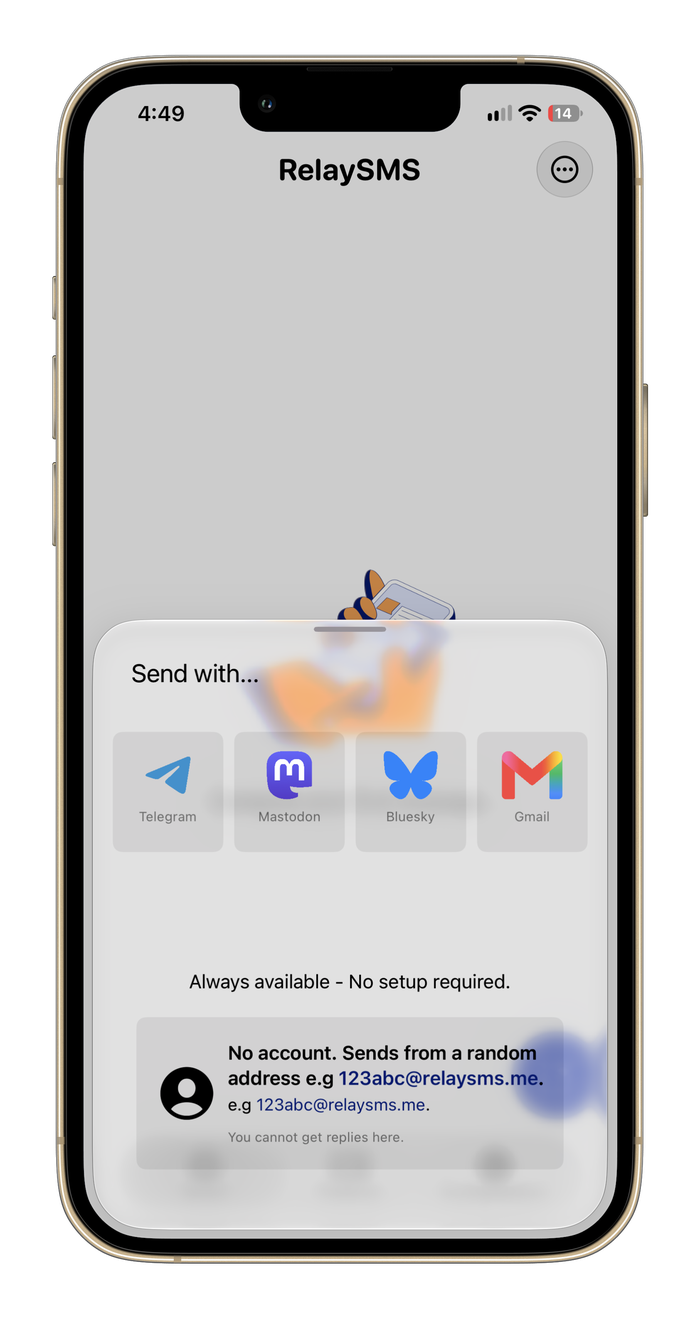
Appuyez sur le bouton d'écriture sur l'écran principal. Le menu Envoyer avec... s'ouvre. Vous pouvez envoyer de deux façons.
Méthode 1 - Envoyer rapidement avec R-Mail (aucune configuration)
Idéal lorsque vous êtes pris dans une coupure et devez envoyer un e-mail rapidement.
R-Mail est toujours disponible et ne nécessite aucun compte. Il envoie depuis une adresse aléatoire, par exemple 123abc@relaysms.me. Vous ne pouvez pas recevoir de réponses à cette adresse.
- Appuyez sur le bouton d'écriture sur l'écran principal.
- Appuyez sur l'option en bas du menu Envoyer avec... (Aucun compte. Envoie depuis une adresse aléatoire).
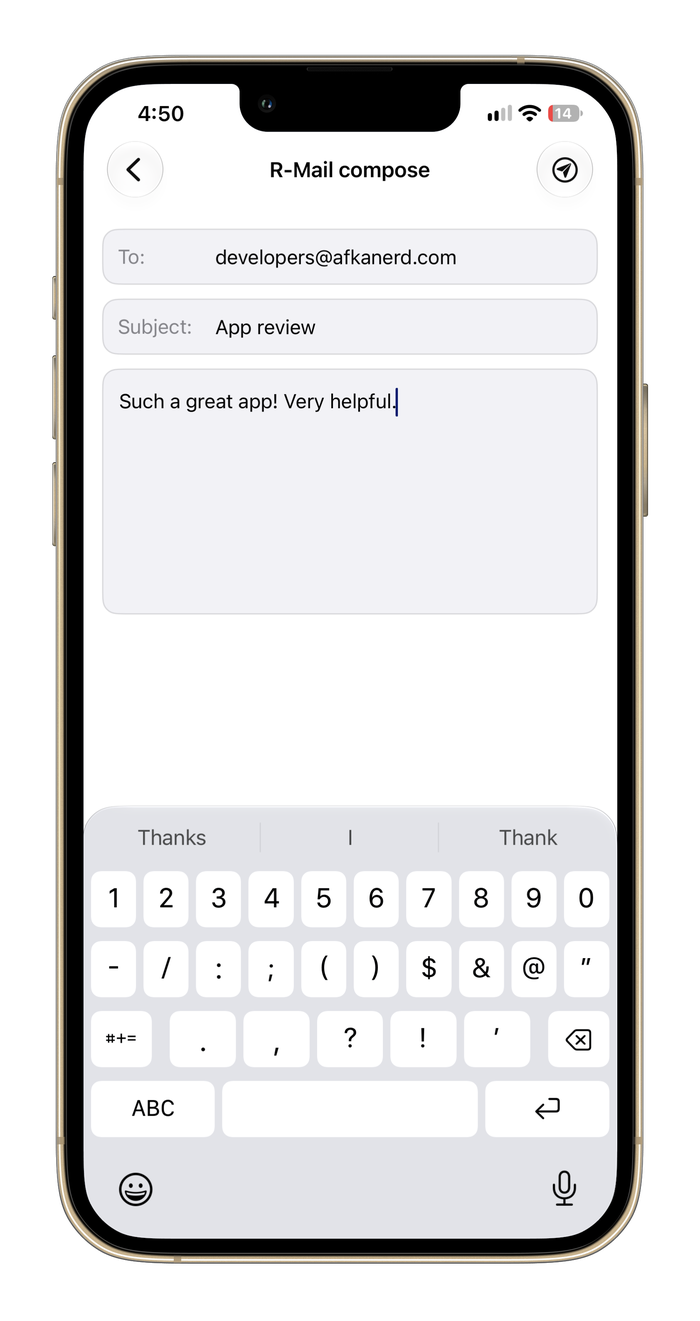
- Saisissez l'adresse e-mail du destinataire, un objet et votre message.
- Appuyez sur l'icône d'envoi en haut.
- Choisissez un numéro de routage et envoyez. Consultez Choisir un numéro de routage et envoyer.
Méthode 2 - Envoyer avec des plateformes enregistrées
Idéal lorsque vous voulez envoyer depuis votre propre compte Gmail, Bluesky, Mastodon ou Telegram. Vous devez d'abord enregistrer la plateforme.
- Appuyez sur le bouton d'écriture sur l'écran principal.
- Choisissez votre plateforme dans le menu Envoyer avec....
- Si vous avez enregistré plusieurs comptes, appuyez sur Sélectionner un compte et choisissez-en un.
- Saisissez votre message.
- Appuyez sur l'icône d'envoi en haut.
- Choisissez un numéro de routage et envoyez.
Choisir un numéro de routage et envoyer
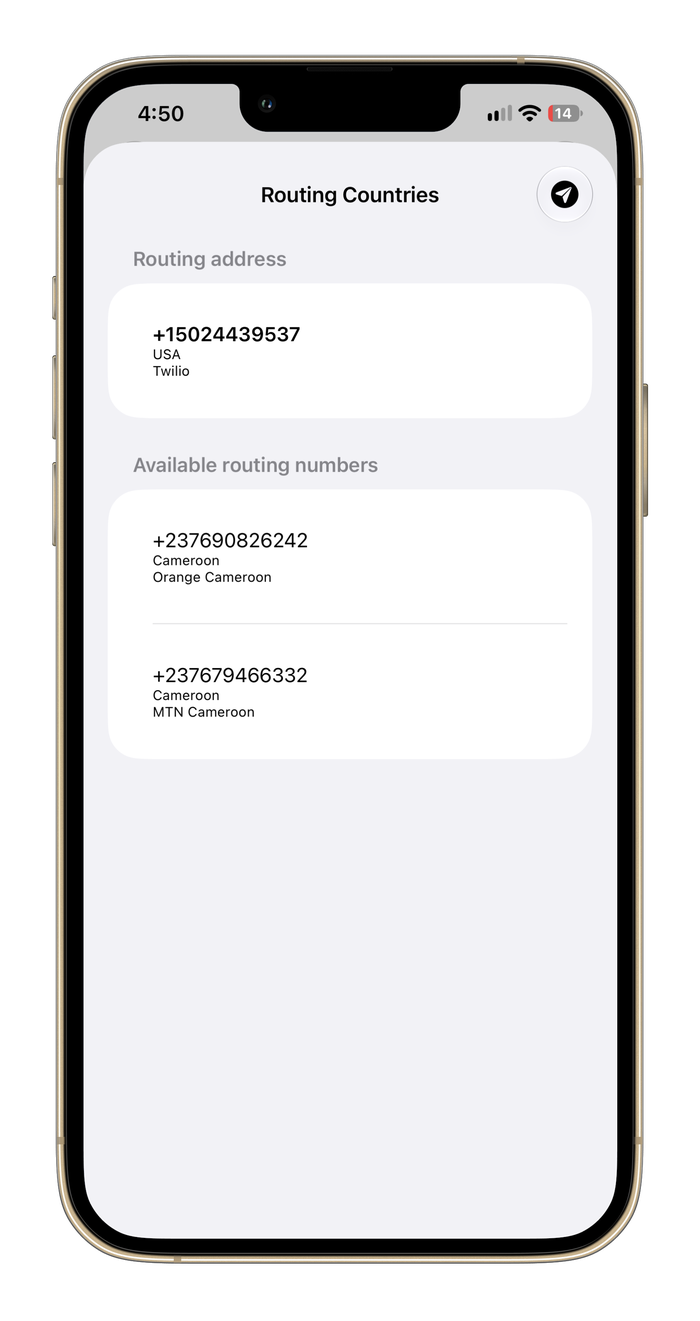
Après avoir appuyé sur envoyer, l'écran Pays de routage s'ouvre.
- Vérifiez le numéro sous Adresse de routage. C'est le numéro auquel votre message sera envoyé.
- Pour utiliser un autre numéro, appuyez dessus sous Numéros de routage disponibles, puis sur Définir par défaut.
- Appuyez sur l'icône d'envoi.
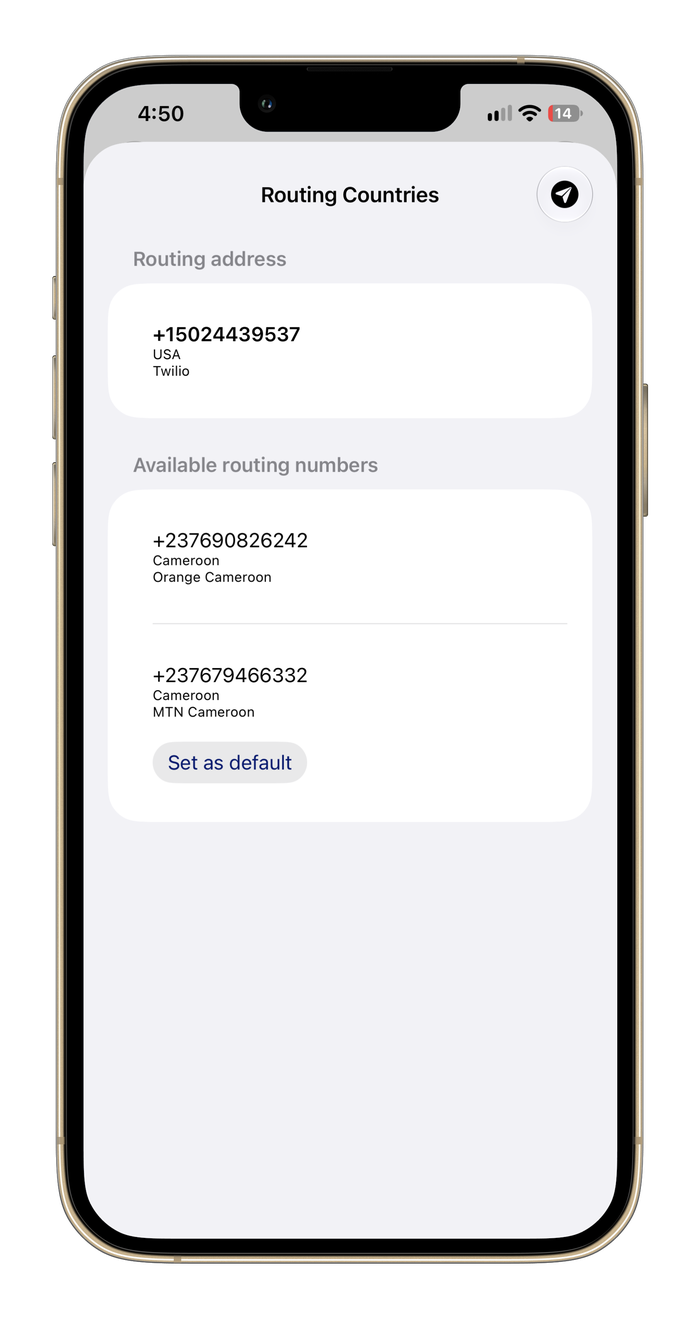
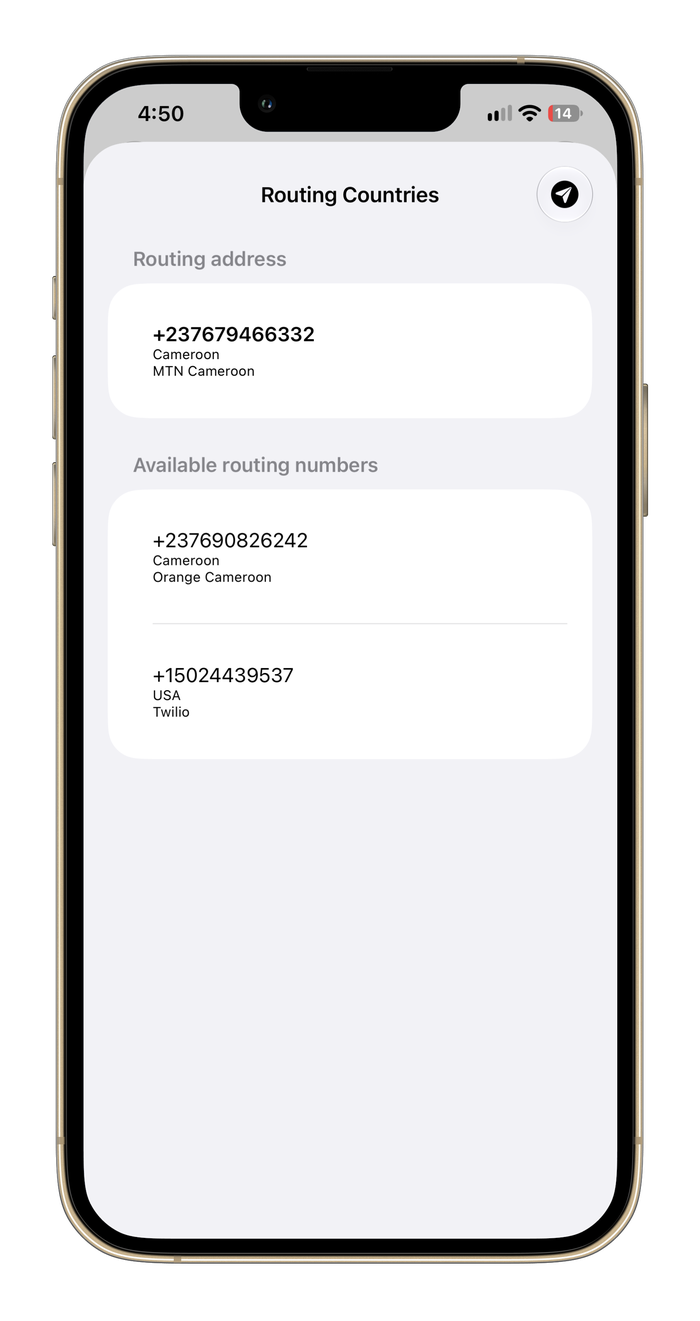
- iOS ouvre un écran Nouveau message contenant votre message chiffré. Appuyez sur la flèche d'envoi.
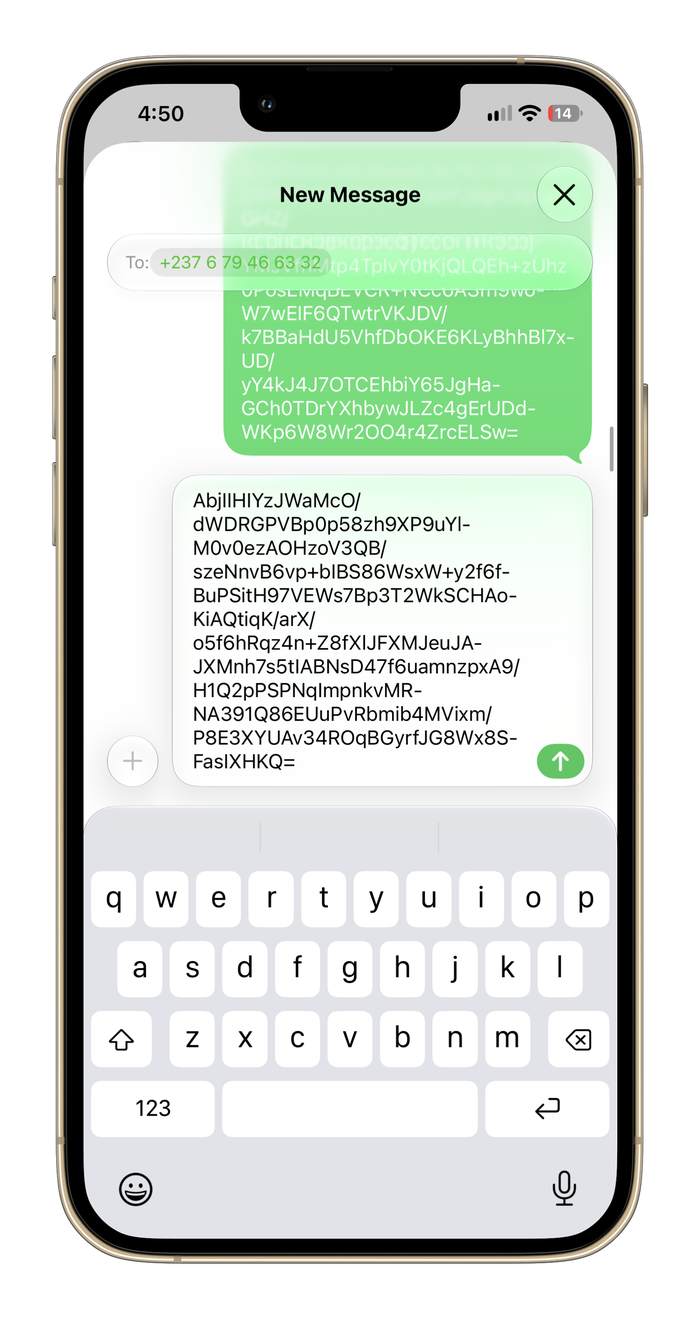
Pas de panique si votre SMS ressemble à une suite de lettres et de chiffres au hasard. C'est le chiffrement, c'est normal.
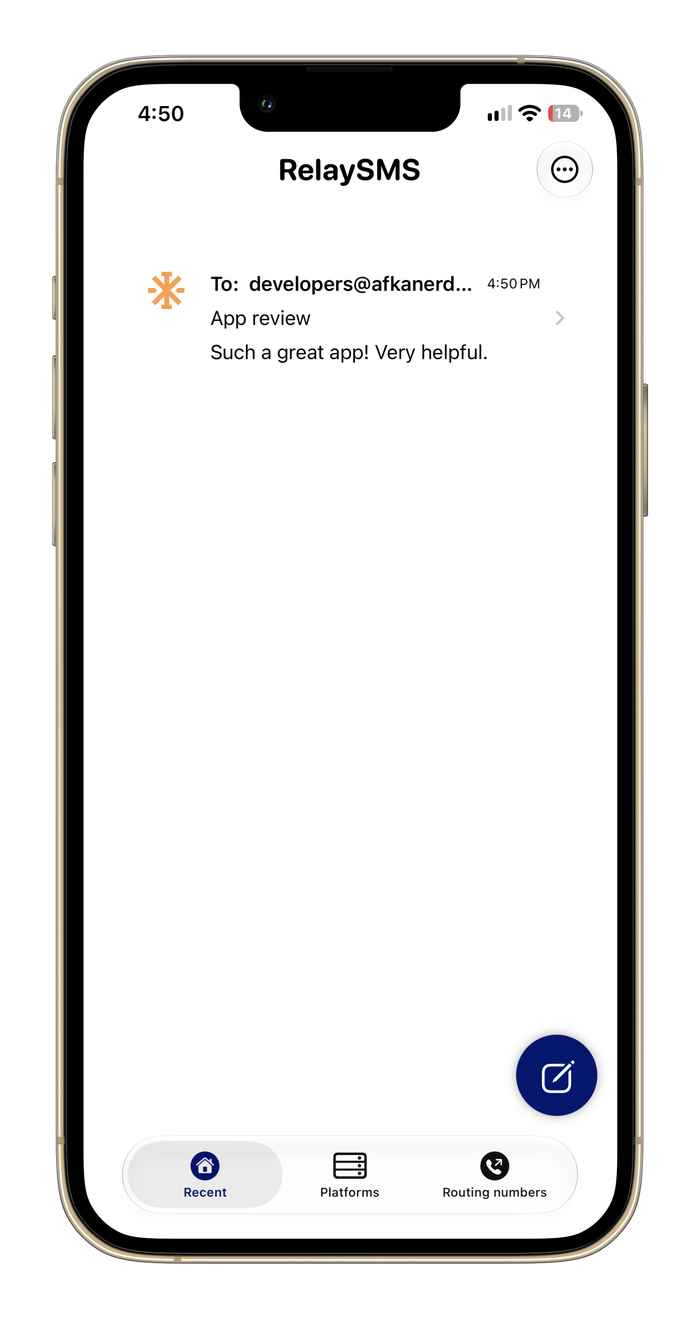
Votre message apparaît maintenant dans l'onglet Récents.