Utiliser Offline RelaySMS Mail dans l’application RelaySMS (Aucune configuration requise)
Découvrez comment utiliser Offline RelaySMS Mail dans l’application RelaySMS. Cet outil vous permet d’envoyer des messages en toute sécurité vers des plateformes en ligne sans vous connecter et sans utiliser Internet. Suivez ces étapes pour commencer.
C’est la manière la plus rapide de débuter. L’application crée un alias temporaire utilisant votre numéro de téléphone (ex. : 123456789@relaysms.me) pour envoyer des emails ou tweets sans stocker de jetons ni se connecter.
Étapes pour utiliser Offline RelaySMS Mail :
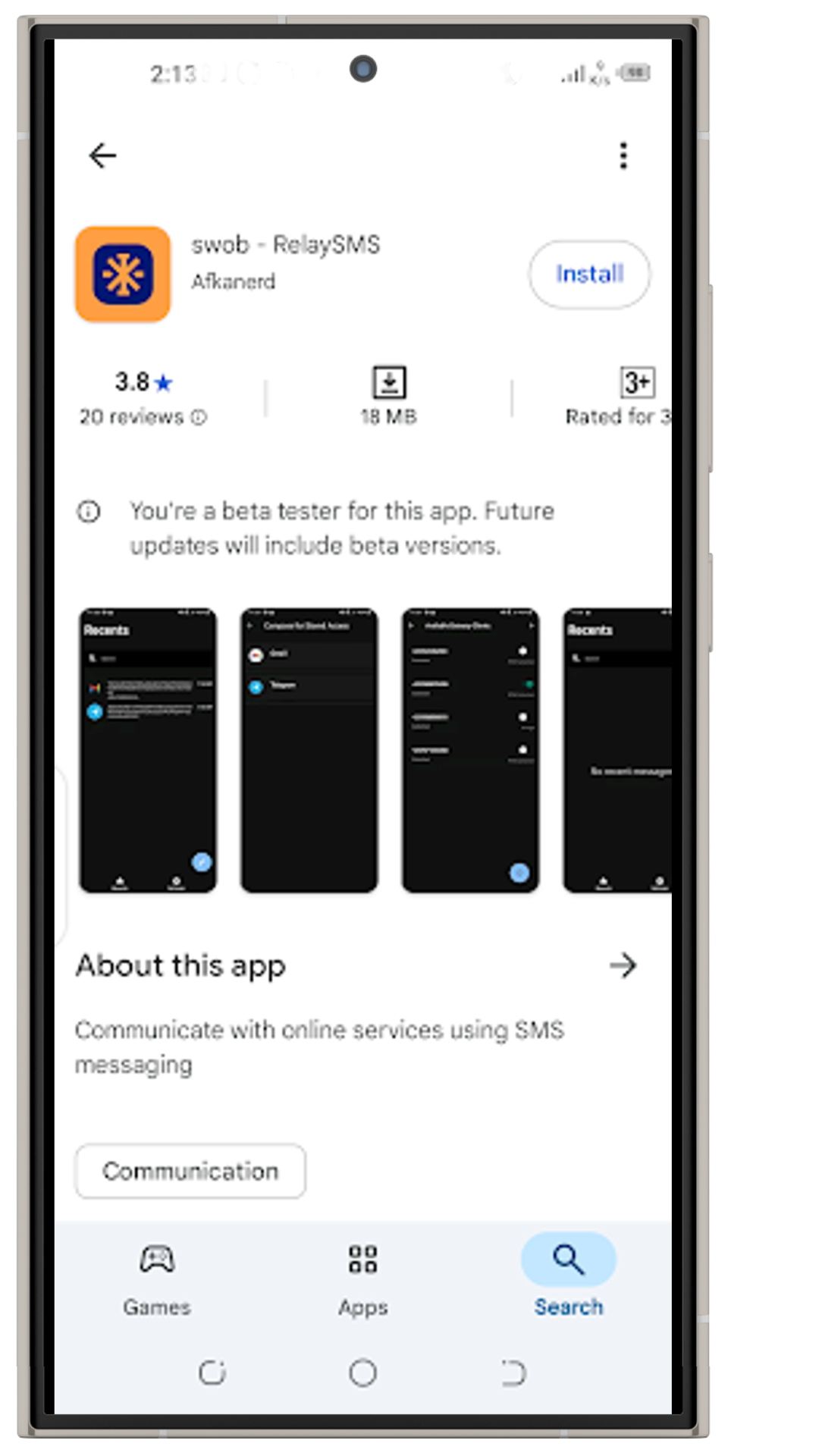
1. Téléchargez l’application RelaySMS depuis :
- Google Play Store
- Github
- Ou compilez depuis le code source
Exigences techniques
- Smartphone Android capable d’envoyer des SMS
- Android 6.0 ou version ultérieure
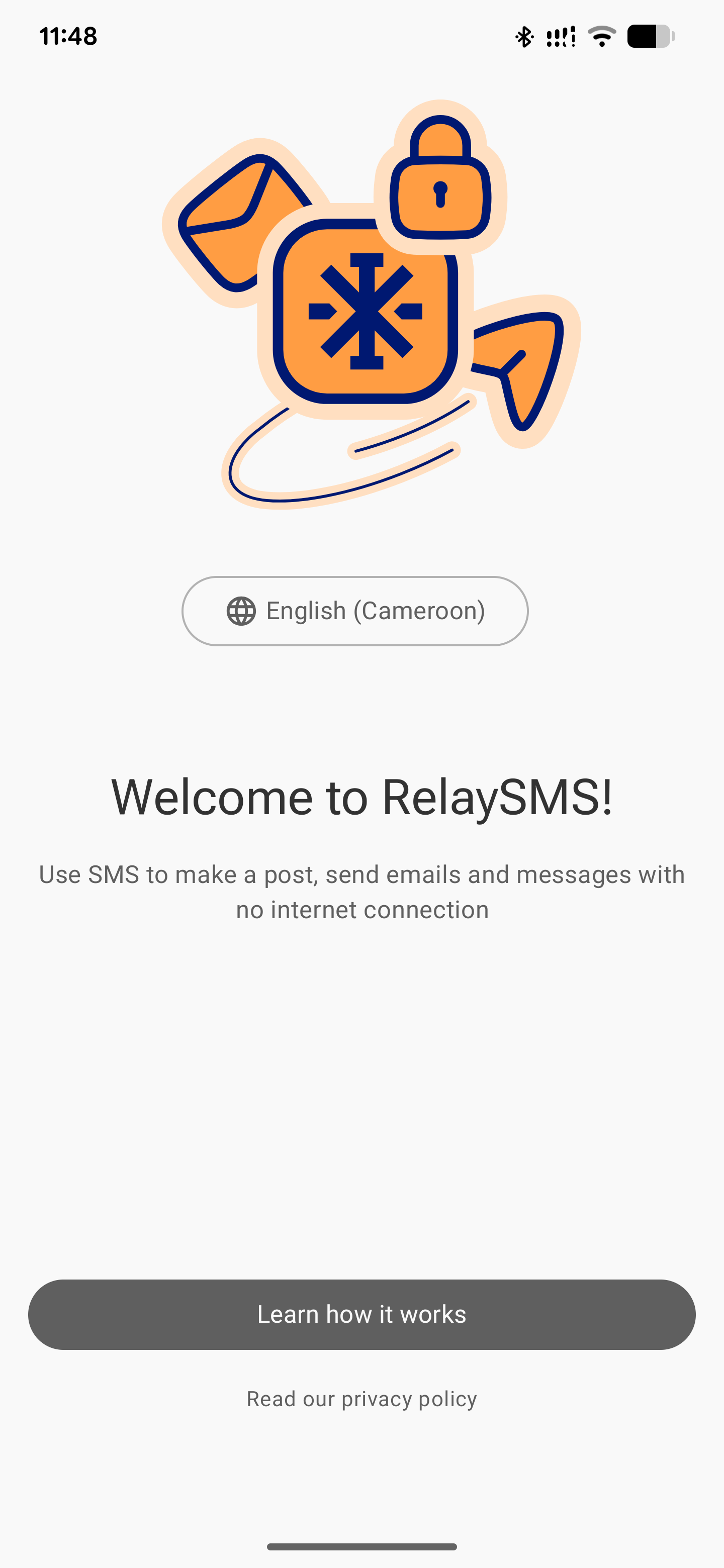
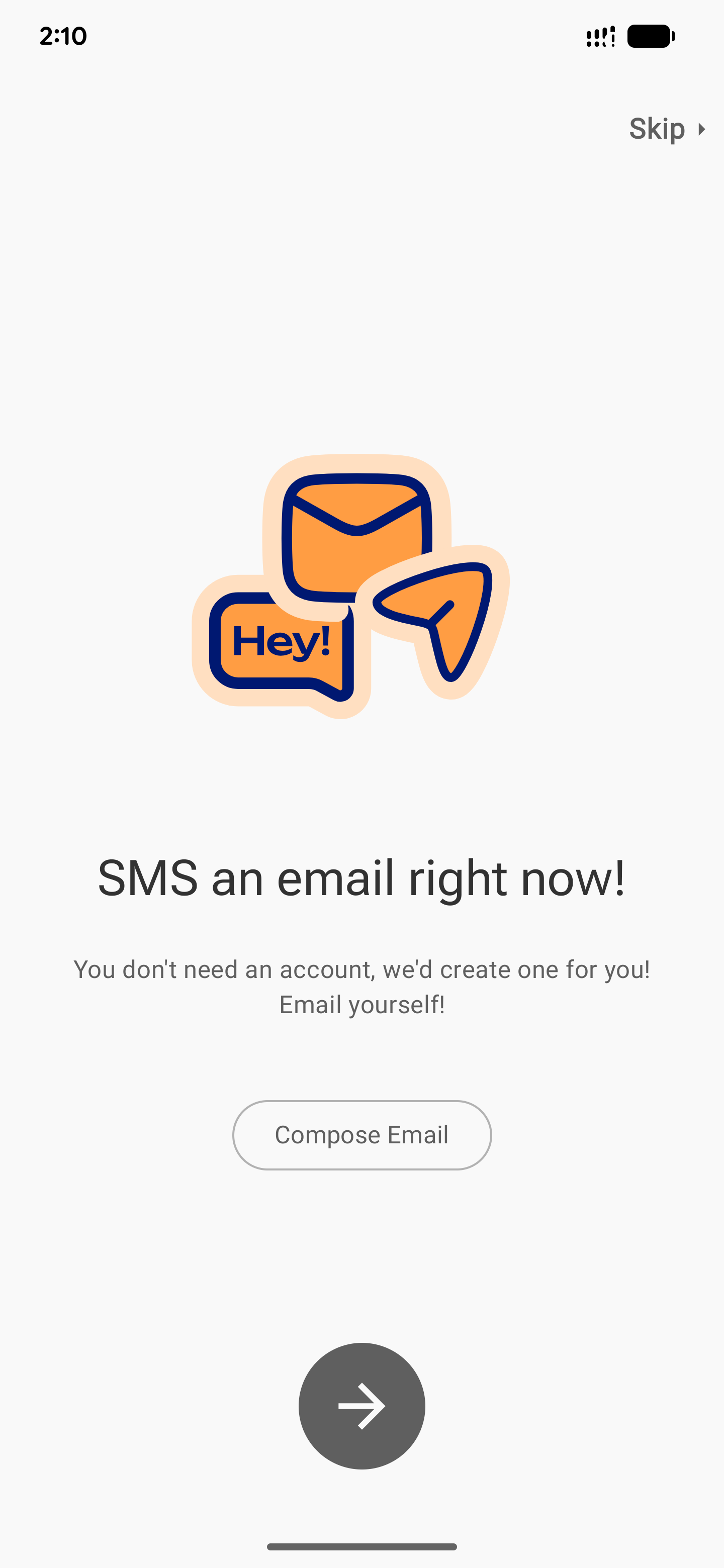
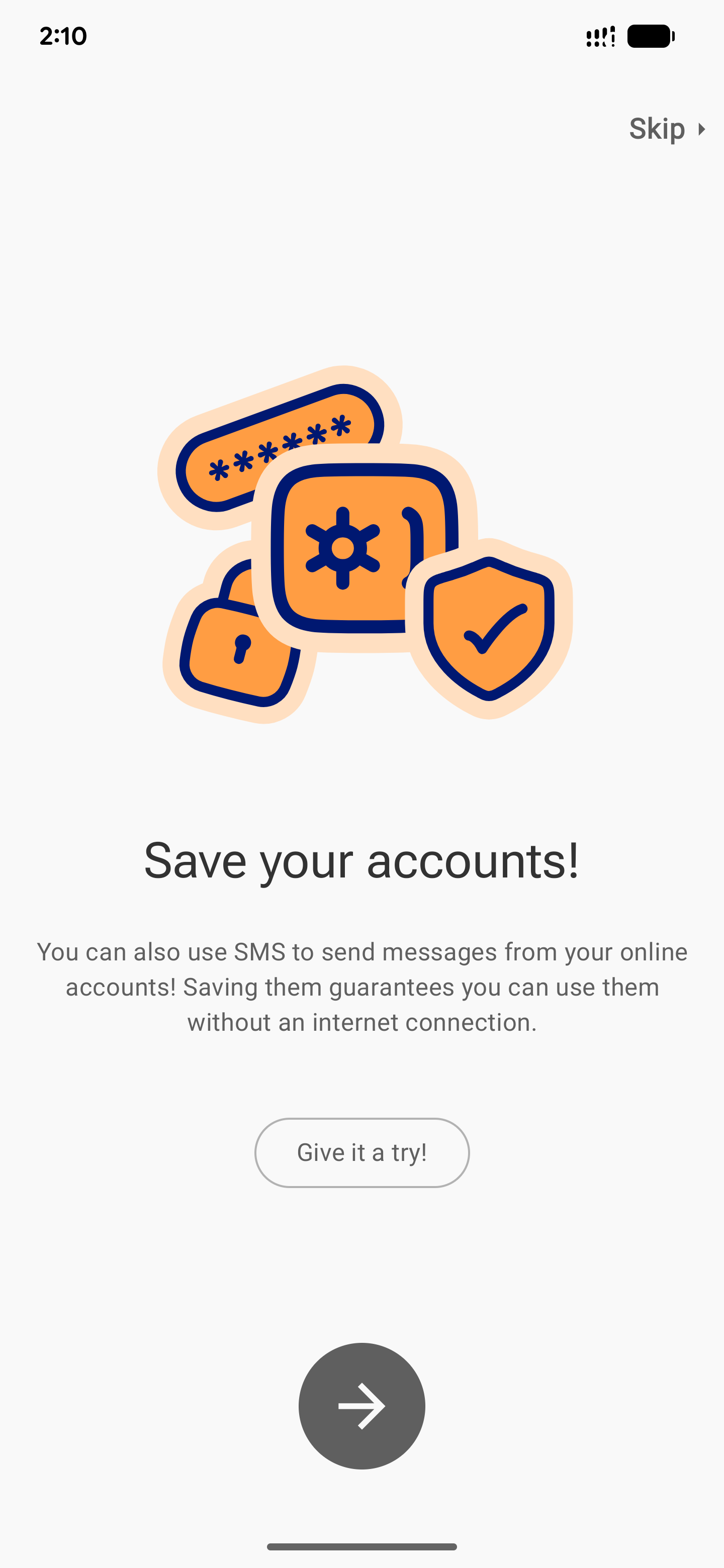
2. Passez les pages d’onboarding pour comprendre le fonctionnement.
- Cliquez sur le bouton « Définir l’application par défaut » (optionnel)
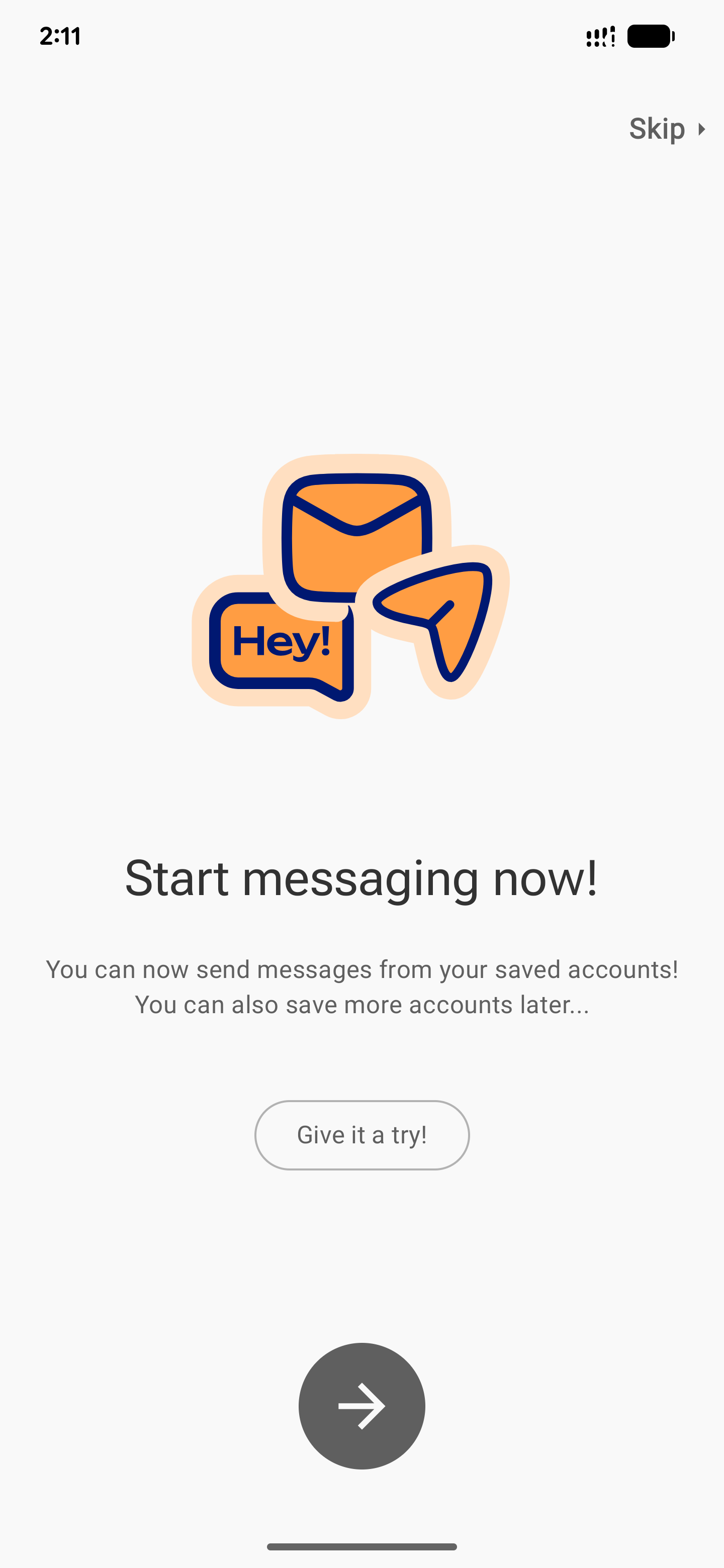
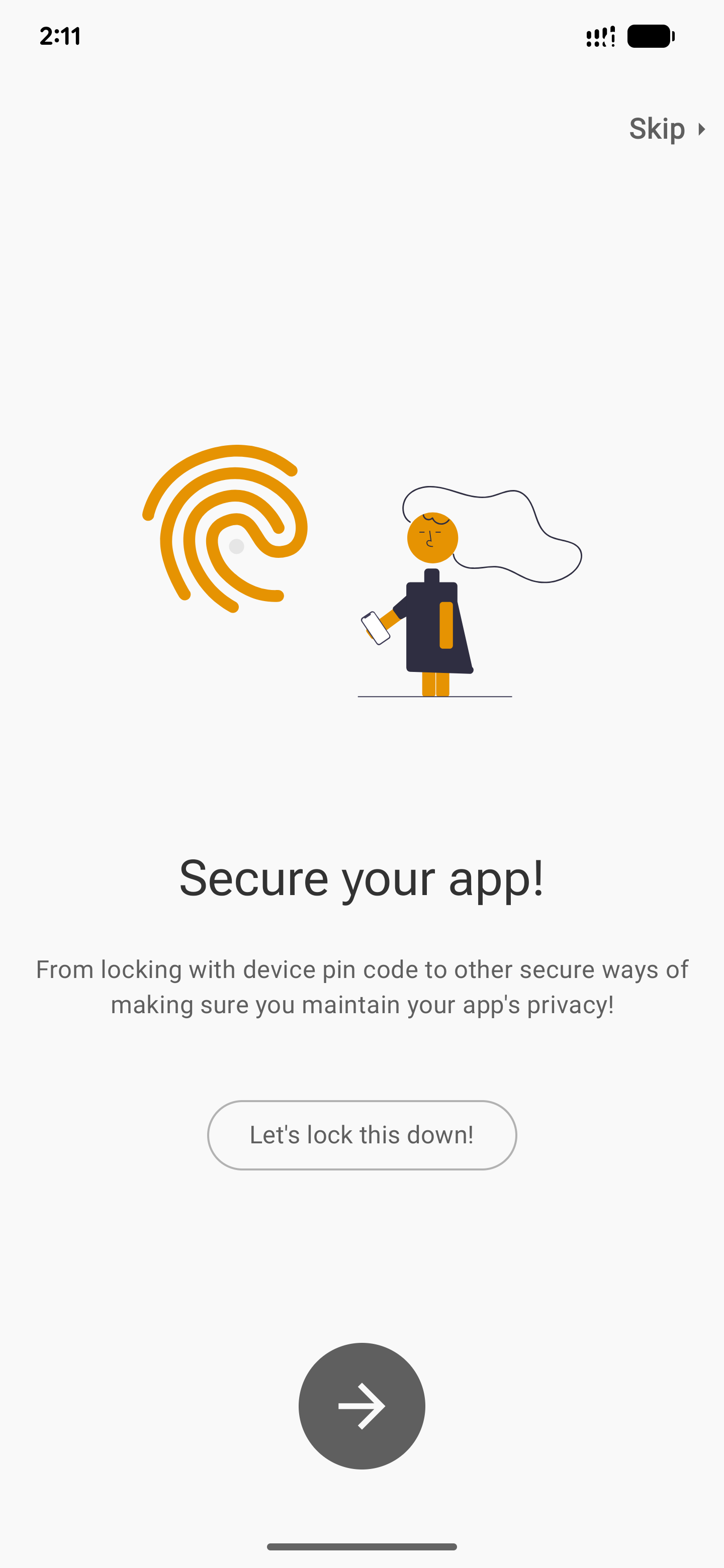
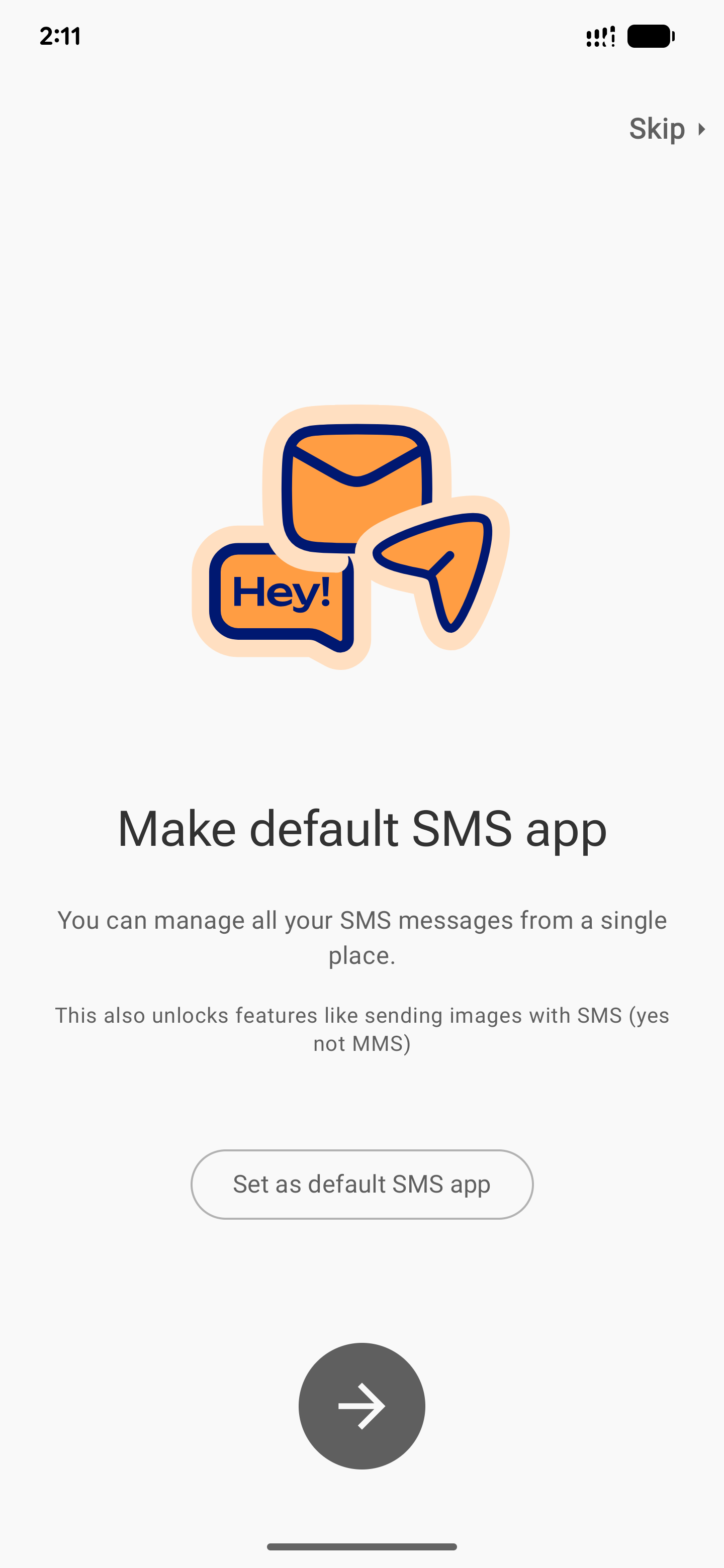
3. Sélectionnez un numero de routage :
- Appuyez sur l’onglet 🌍 Pays dans la barre de navigation.
- Choisissez un numero de routage (ce sont des numéros qui transmettent votre message hors-ligne vers Internet).
- Vous pouvez aussi sélectionner un numero de routage dans la liste qui s’affiche lorsque vous appuyez sur Envoyer après avoir rédigé un message.
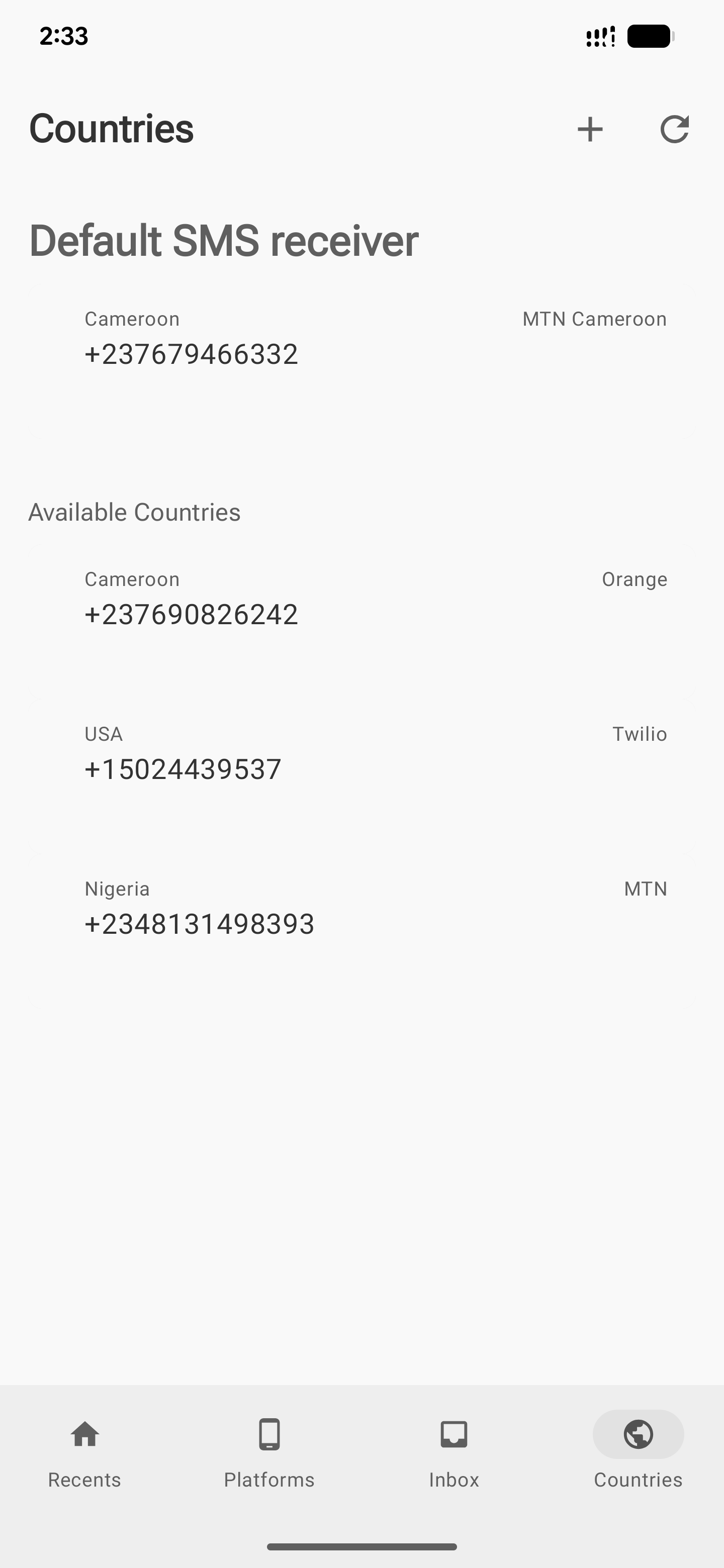
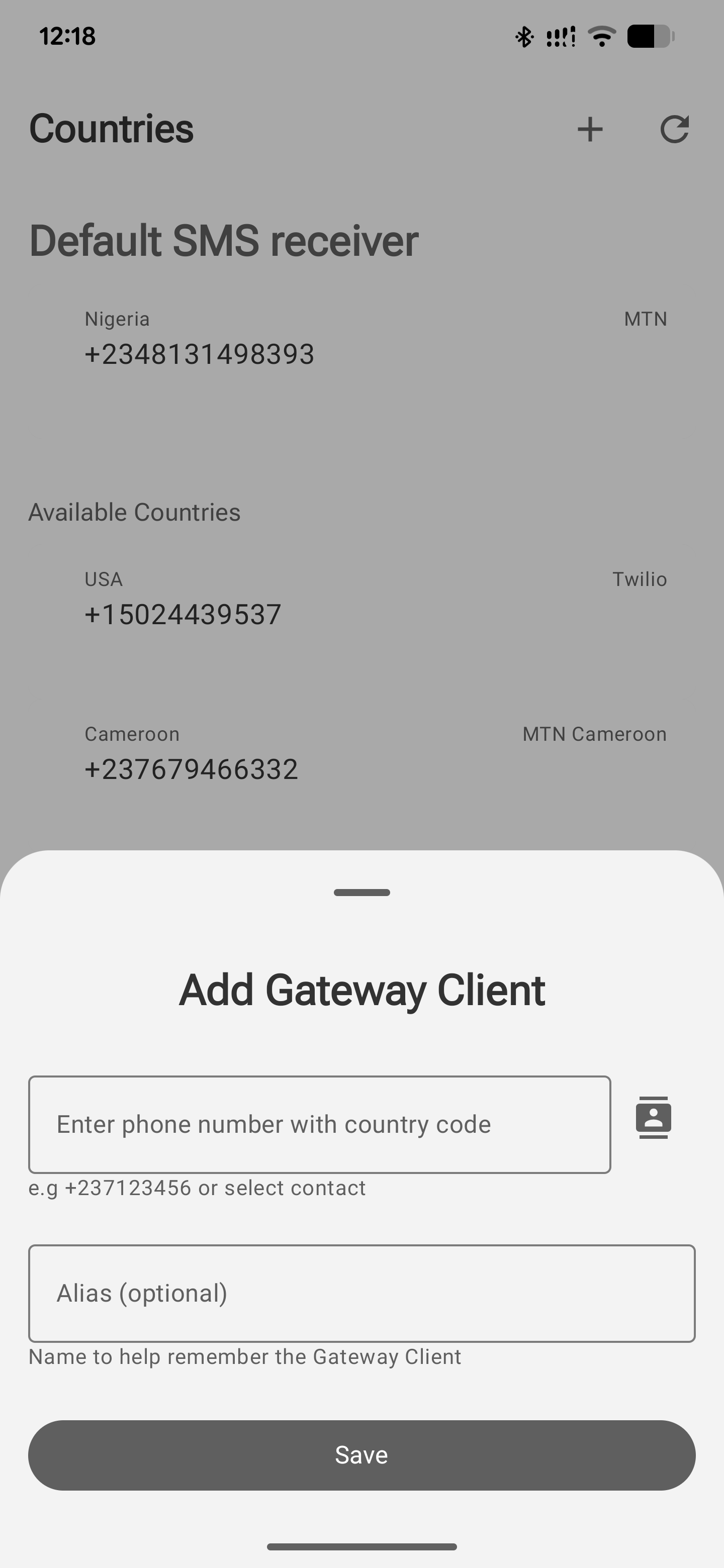
Note : Si vous n’en choisissez pas, l’application en sélectionnera un automatiquement.
4. Envoyer des messages
- Appuyez sur « Composer un nouveau message ».
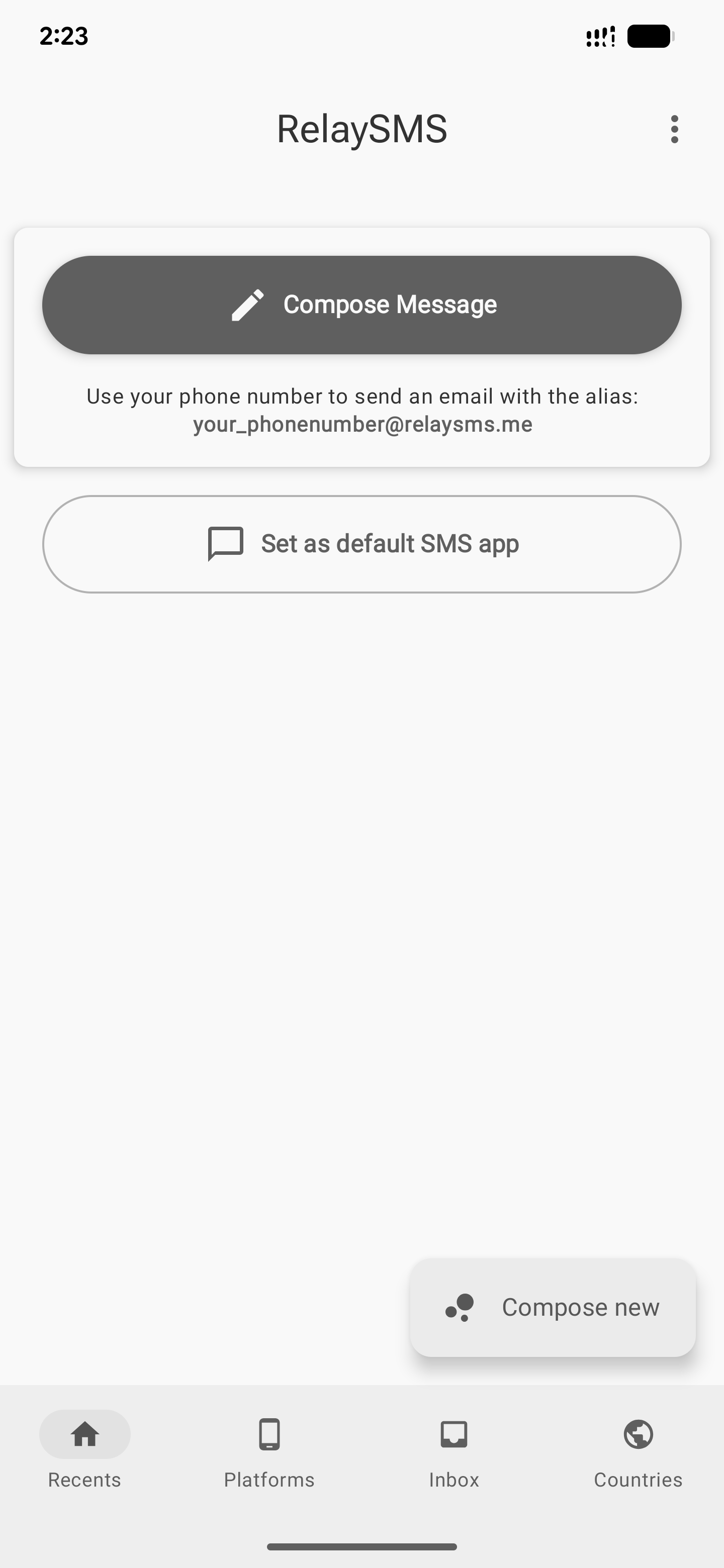
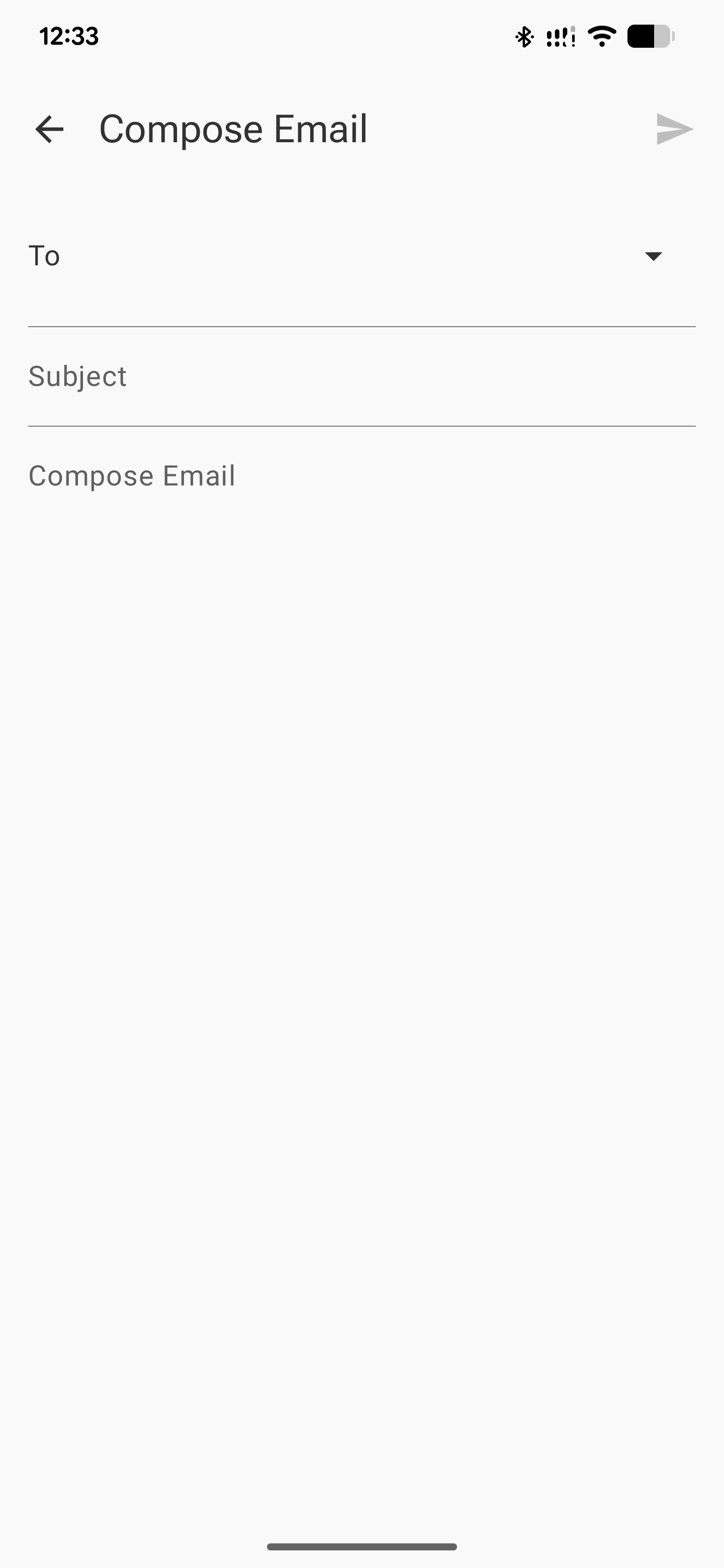
Pour Offline RelaySMS Mail :
- Remplissez les champs requis (email du destinataire, objet et message).
- Appuyez sur Envoyer en haut à droite.
- Confirmez le numero de routage, et c’est tout (si RelaySMS est votre application SMS par défaut).
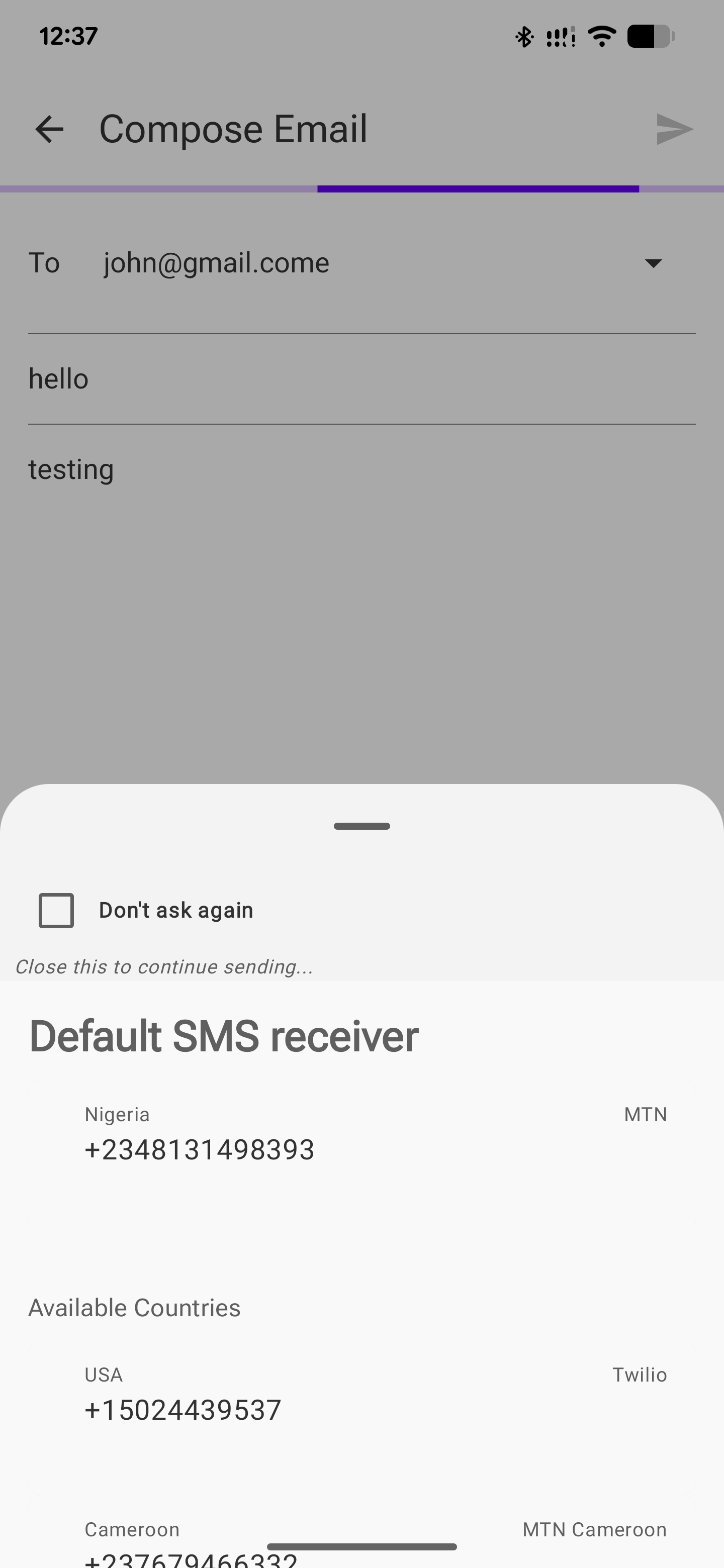
NB : Si RelaySMS n’est pas votre application de messagerie par défaut, vous devrez en choisir une pour envoyer le message.
Votre message part maintenant vers Internet — même sans connexion !
5. Recevoir des messages
- Copiez le message SMS entier
- Allez dans l’application et ouvrez l’onglet Inbox
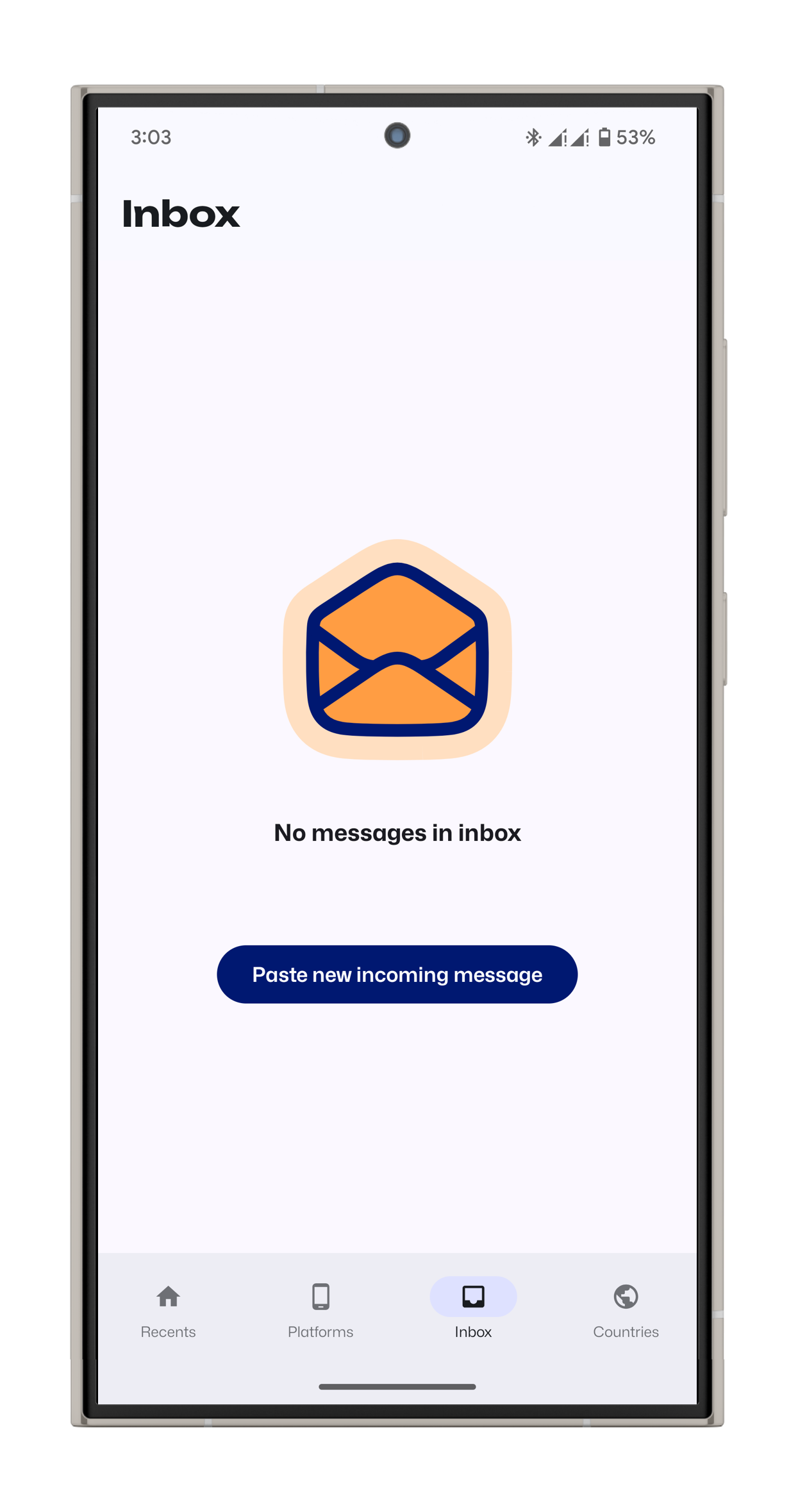
- Collez le message dans le champ de texte
- Appuyez sur Décrypter